
Van start met CannonWorks
Ga goed uit de startblokken en richt jouw CannonWorks-account direct goed in!

Welkom bij CannonWorks.
Dit is dé plek die jouw bedrijf verbindt met jouw klanten en zorgt dat al jouw bedrijfsprocessen worden geoptimaliseerd. Je hebt met CannonWorks complete bedrijfssoftware in handen waarmee je jouw bedrijf bestuurt en dat ook vanuit je broekzak met de CannonWorks-app. Hieronder lees je hoe je direct goed uit de startblokken kunt gaan om je bedrijf direct goed te organiseren.
Stappenplan eerste gebruik
1. Je hebt zojuist een account aangemaakt, check of je bedrijfsgegevens goed ingesteld staan
Welkom!
Gefeliciteerd met je nieuwe bedrijfsaccount op CannonWorks. Om meteen van start te kunnen kun je een aantal zaken instellen om direct goed bij jouw klant over te komen zodat je strakke offertes en facturen aan jouw klant kunt sturen. Dit begint met de weergave van je logo en de bedrijfsgegevens die standaard weer worden gegeven op alle documenten.
Bedrijfsgegevens controleren en aanvullen
Wat je als eerste moet doen is checken of je bedrijfsgegevens goed staan ingesteld, want deze worden weergegeven op alle communicatie richting jouw klanten.
Zo stel je bedrijfsgegevens in:
- Klik in het menu op Account
- Klik op Bedrijfsgegevens
- Upload hier het bedrijfslogo
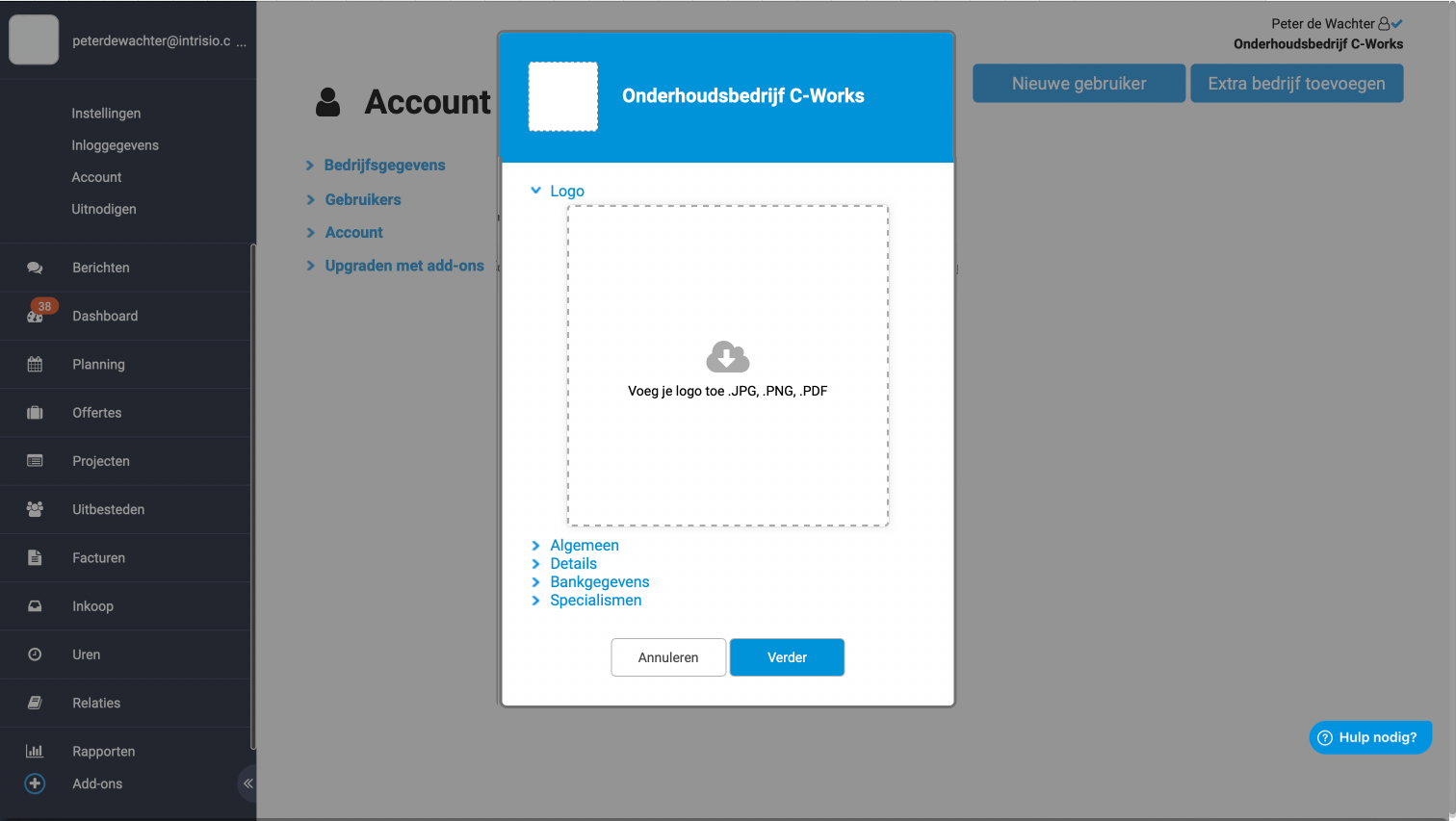
Vervolgens moet je ervoor zorgen dat de bedrijfgegevens kloppen, controleer de volgende velden:
- Adres
- BTW-nummer
- IBAN-nummer
- Indien van toepassing het G-rekening nummer
Wanneer je dit hebt gedaan kun je verder met het instellen van je briefpapier layout.
2. Hoe stel ik standaard briefpapier in?
De layout van documenten die je aan je klanten stuurt
Alles wat je aan je klant stuurt wordt als PDF meegestuurd Dit is het visitekaartje van je bedrijf, dus zorg dat je dit meteen goed instelt. Je kunt standaard briefpapier op 2 manieren instellen in CannonWorks:
- Een template kiezen (dan heb je altijd een strakke layout)
- Of je eigen briefpapier toevoegen
Volg de onderstaande instructie om dit te doen:
- Klik links bovenaan op je logo
- Klik op Instellingen in het menu
- Selecteer rechts bovenaan de pagina Briefpapier layout
Je ziet dan deze pagina:

Optie 1: Een template kiezen
Je kiest zo een basisinstelling dat alles direct al voor je goed zet, vooral wanneer je nog geen eigen briefpapier hebt is dit de beste optie.
- Klik op de pijltjes (link en rechts) om de diverse templates te bekijken
- Kies een template door er op te klikken
- Door een andere template te selecteren wordt de lay-out van je briefpapier aangepast
Tip: Wanneer je een watermerk als achtergrondafbeelding wilt toevoegen, dan gebruik je de optie watermerk. Deze zet een achtergrond achter jouw briefpapier layout.
Optie 2: Je bestaande briefpapier toevoegen door een PDF te uploaden
Heb je reeds bestaand briefpapier en je wilt deze gebruiken, dan kan je deze toevoegen
- Kies deze optie en je kunt een bestand in PDF toevoegen van je eigen briefpapier.
- Kies waar je het adresblok wilt hebben, links of rechts.
Houd er wel rekening mee dat wanneer je ooit bedrijfsgegevens gaat aanpassen, je wel een nieuwe PDF moet toevoegen. Wellicht is dan de eerste optie de beste keuze.
3. Hoe stel ik mijn lopende projecten in
Je start met CannonWorks altijd vanuit een nieuw project:
Klik op het dashboard op de knop 'Nieuw project'
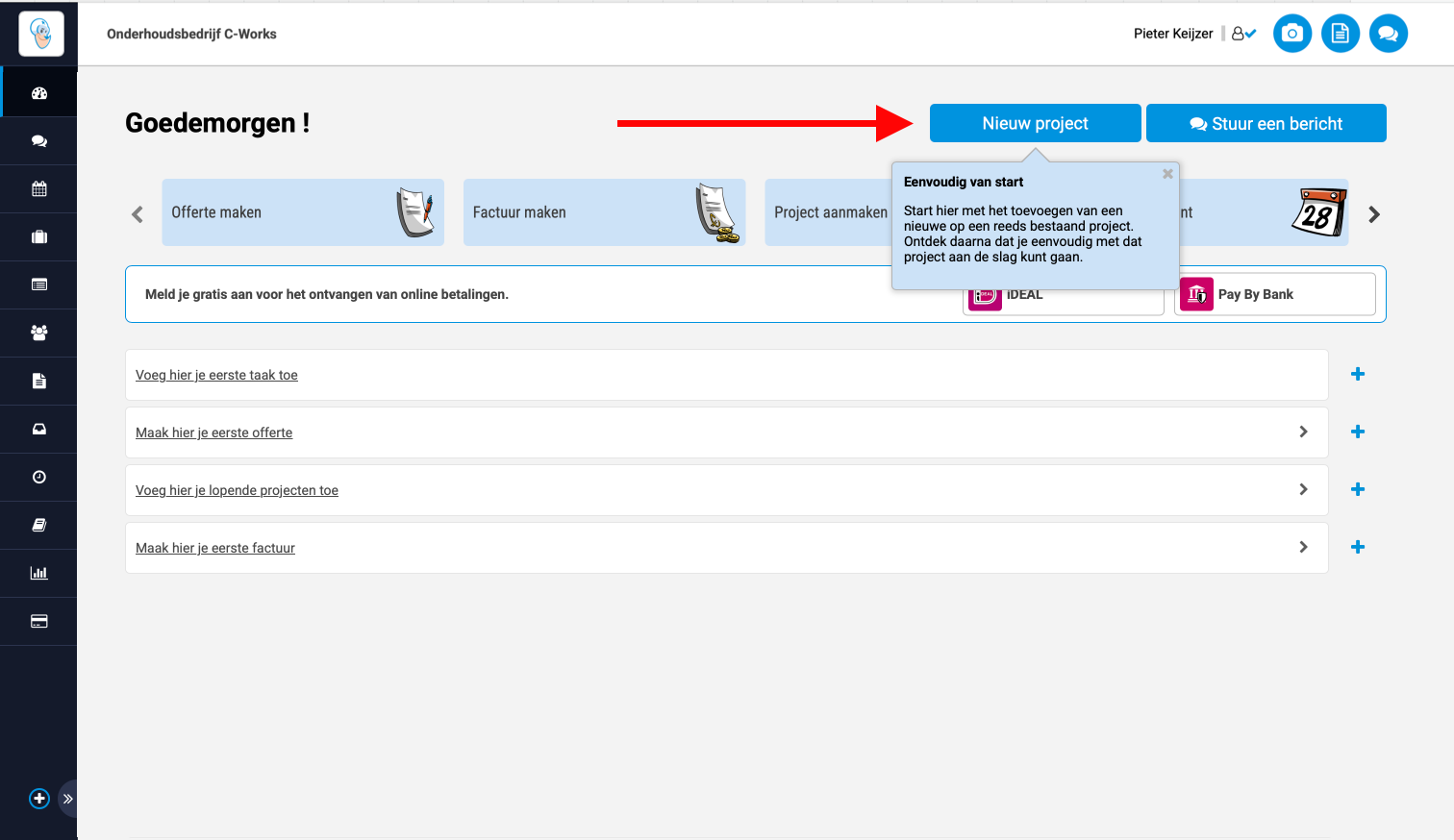
Je maakt een project aan door het toevoegen van:
- Een (offerte)aanvraag van een klant
- Een opdracht die je reeds hebt gekregen
- Of het maken van een nieuwe offerte
Zodra je een project hebt aangemaakt:
- Kun je gaan plannen
- Je kunt bestellingen doen
- Uren registreren op dat project
- Je kan rechtstreeks communiceren met de klant
- Je kunt facturen aanmaken
- Ook kun je inkoopfacturen op het project boeken
- En nog veel meer....
Heb je meer projecten, voeg deze dan allemaal toe en je kunt actief met CannonWorks van start.
Tip!
Importeer je relatiebestand, dan kun je snel en eenvoudig al je lopende projecten in 1 x aanmaken.
4. Hoe zorg ik ervoor dat mijn facturen direct betaald worden?
Facturen direct online laten betalen
Facturen die jouw bedrijf stuurt, kun je direct online laten betalen door jouw klanten. Dat kan eenvoudig door een QR-code op de factuur mee te sturen en/of een iDEAL link in de e-mail te vermelden.
Aanmelden voor iDEAL
Op het dashboard van CannonWorks, of als je de App gebruikt, direct op het beginscherm, zie je de mogelijkheid om je aan te melden voor iDEAL. Als je daarop klikt, dan loop je automatisch door het proces heen van online betalen.
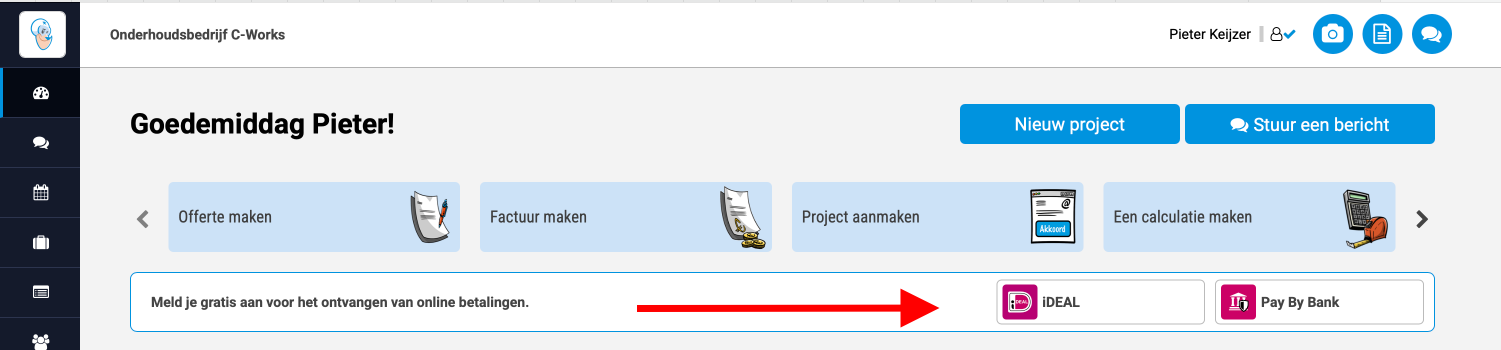
Klanten betalen sneller wanneer zij per direct kunnen betalen
Wanneer jouw klanten een factuur krijgen met een betaalknop en/of een QR-code zijn zij geneigd om direct over te gaan tot betalen. Dit zorgt ervoor dat facturen doorgaans veel sneller worden betaald dan op de reguliere wijze waarbij de klant de factuur zelf moet overmaken.
5. Hoe kan ik medewerkers en/of mijn boekhouder toevoegen?
Samenwerken met collega's in CannonWorks
Je kunt eenvoudig extra gebruikers toevoegen, zoals collega's of de boekhouder. Je kunt zo samenwerken aan projecten in CannonWorks door met elkaar rechtstreeks te communiceren, samen uren te registreren of de planning te delen. Dit kun je doen met personeel, de boekhouder en inhuurkrachten.
Een extra gebruiker toevoegen
Je kunt een extra gebruiker toevoegen via het menu.
- Klik links bovenaan op je bedrijfslogo
- Het menu klapt open
- Klik op Account
- Klik op rechtsboven op de blauwe knop Nieuwe gebruiker
- Je kiest de juiste rol voor deze persoon
- Nadat je alle gegevens hebt ingevuld, kun je de gebruiker opslaan
- De nieuwe gebruiker krijgt een mail met bevestiging
Iedere nieuwe gebruiker kan de CannonWorks-app downloaden en inloggen met zijn/haar e-mailadres en wachtwoord.

6. Hoe kan ik mijn boekhouding of boekhouder koppelen?
CannonWorks koppelen aan de boekhouding
Je kunt CannonWorks eenvoudig aan jouw boekhouding of aan de boekhouder koppelen. Zo wordt alles wat je in CannonWorks verwerkt dan ook direct automatisch in de financiële administratie bijgewerkt. Zo heb je alles gelijk op de juiste plek als je BTW aangifte wilt gaan doen of de jaarstukken moet gaan maken.
Klik op deze link voor instructie om de boekhouding goed in te stellen.
7. Waar kan ik de overige instructies vinden?
Help en support
Je kunt hier alle vragen vinden om je verder op weg te helpen.
Hoe werkt de klantomgeving?
Wat CannonWorks zo uniek maakt!
CannonWorks heeft, anders dan andere softwareleveranciers, een klantomgeving. Deze klantomgeving zorgt ervoor dat jouw klanten kunnen inloggen in een eigen CannonWorks-omgeving waar zij direct de zaken met jouw bedrijf kunnen regelen.
Klanten loggen in op een eigen klantomgeving
Normaal gesproken worden offertes en facturen enkel via de e-mail verstuurd. Met CannonWorks krijgt jouw klant naast de e-mail ook een inlog-knop te zien waarop jouw klant kan klikken. De informatie die daar wordt getoond zijn offertes, opdrachtbevestigingen, facturen en bijlagen die je ooit naar deze persoon had gestuurd.
De klant kan direct actie ondernemen
- De ontvangen offerte digitaal en rechtsgeldig ondertekenen
- Eventuele vragen stellen en extra foto’s en bijlagen toevoegen
- Nieuwe opdrachten geven
- Berichten sturen die je in CannonWorks-omgeving ontvangt
- De planning raadplegen, mits je deze hebt doorgegeven
Houd je concurrenten buiten de deur
Je geeft, door gebruik te maken van CannonWorks, jouw klant echt iets extra's. Zo zorg je ervoor dat jouw klanten met jouw bedrijf willen blijven samenwerken. Ook wordt de kans op het ontvangen van nieuwe opdrachten sterk verhoogd en houd je concurrentie buiten de deur.
Hoe kan ik ondersteuning krijgen?
Geen dure consultants of accountmanagers
We zijn een modern softwarebedrijf en we werken volledig via de digitale weg. We hebben geen accountmanagers of consultants dus we doen geen intakegesprekken of demo's en dat is ook helemaal niet nodig.
De help button
We werken als modern softwarebedrijf volledig digitaal. Om efficiënt de gerichte vragen die onze klanten hebben te kunnen beantwoorden bieden onze ondersteuning via onze digitale helpdesk door middel van de de help-button in jouw account. Ook kun je hier een eenvoudige instructie krijgen van hoe je eenvoudig van start kunt gaan.
Altijd per e-mail bereikbaar
Mocht je daarna nog vragen hebben, dan helpen we je graag en kun je deze stellen via support@cannonworks.nl
Hoe kan ik inloggen?
Inloggen op jouw account
Inloggen kun je op alle apparaten en op de browser op je PC. Inloggen kun je via https://cannonworks.nl/inloggen
Let op dat je de CannonWorks-app ook nodig hebt om te kunnen inloggen. Je wordt namelijk bij inloggen altijd gevraad om met je app de login op je PC te bevestigen.